 |
SICSAL Servicio Internacional Cristiano de Solidaridad con los pueblos de América Latina |
Cada comité o grupo SICSAL tiene una dirección de correo en el dominio comitesromero.org o en el dominio sicsal.net con un buzón en el que se reciben los correos. Estos buzones de correo se pueden gestionar de dos maneras (no excluyentes): a través de webmail (usando el navegador) o a través de un cliente de correo como outlook o thunderbird.
En esta sección se explica cómo instalar y utilizar Mozilla-Thunderbird para gestionar el correo. El trabajo que Thunderbird realiza es similar al de Outlook. Y aunque la instalación es un poco más larga que con Outlook, en mi opinión merece la pena migrar todo el correo a Thunderbird.
¿Ventajas de Thunderbird?
- Es uno de los mejores programas de correo (según las pruebas comparativas realizadas por especialistas, es mejor que Outlook)
- Es capaz de detectar de forma muy eficiente correo basura y eliminarlo
- Es software libre y abierto disponible en MS-Windows, Linux, Mac OSX...
- Ayuda a iniciarse en software libre (Otro software es posible... y está a tu alcance)
Lo primero de todo es descargarse el programa desde
www.mozilla-europe.org/es/products/thunderbird/.
También si alguien lo desea puede encontrar un manual de uso en
http://opensourcearticles.com/introduction_to_thunderbird_spanish,
aunque espero que estas notas y los vídeos que las acompañan permitan poder empezar sin grandes dificultades.
Instalación, recuperando los mensajes existentes en Outlook o Eudora
Una vez descargado, la instalación de Thunderbird es como la de cualquier otro programa, con la salvedad de que si no puede recuperar información del correo ya instalado (o éste no existe) preguntará cosas sobre la cuenta de correo a las que hay que saber dar respuesta.
En MS-Windows la primera pregunta, si detecta de existencia de Outlook o Eudora, es si debe o no importar los correos y la libreta de direcciones existentes. Lo más común será responder afirmativamente porque nos gustará tener los viejos mensajes y direcciones de correo gestionados por Thunderbird (eso no destruye lo existente en Outlook).
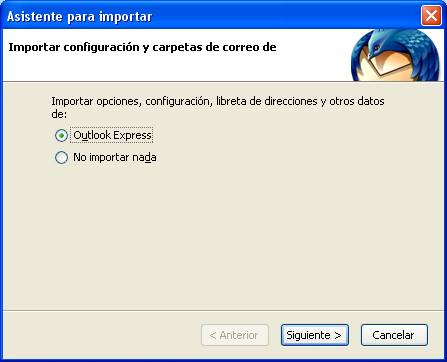
En este caso recuperará también toda la información necesaria de la cuenta de correo ya configurada anteriormente en Outlook. Esa información consta de cuatro elementos: 1) usuario, 2) contraseña [puede recuperarla o no], 3) servidor de correo entrante y 4) servidor de correo saliente.
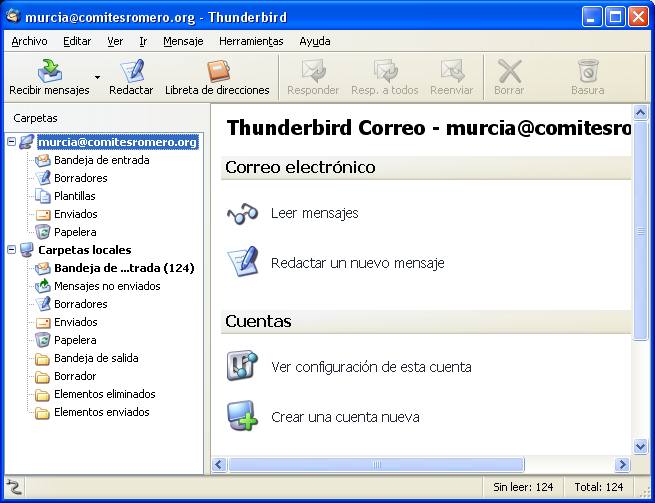
Después de instalar Thunderbird recuperando los correos de Outlook esta apariencia tenía.
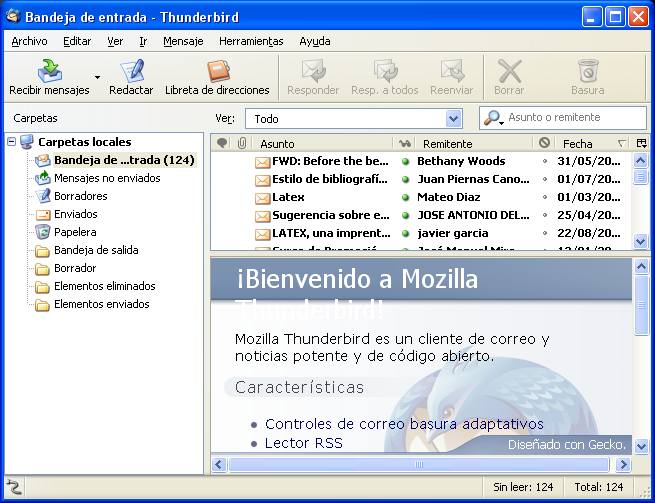
Al finalizar, si todo ha funcionado bien, se podrá ya hacer una prueba de enviar y leer correo. Puede autoenviarse un correo y comprobar que llega consultando el correo entrante. También puede comprobarse que la libreta de direcciones ha sido importada.
Primera etapa concluída. Y aunque Outlook sigue operativo, ¡ya podemos olvidarnos de Outlook!
Crear una nueva cuenta
Si hubieramos decidido no recuperar nada, habría sido necesario empezar desde cero creando una cuenta de correo en Thunderbird, en tal caso durante el proceso de instalación nos habría preguntado ciertas cosas. Pero también si queremos añadir a la cuenta ya creada (mediante importación de datos Outlook) una nueva cuenta (por ejemplo la de comitesromero.org o sicsal.net) tenemos que ser capaces de aprender a responder a las mismas preguntas. Ese el objetivo de este apartado.
| Nombre del servidor entrante: | comitesromero.org | sicsal.net |
| Nombre del servidor saliente (SMTP): | comitesromero.org | sicsal.net |
| Nombre de usuario: | ciudad@comitesromero.org | ciudad@sicsal.net |
| Dirección de correo: | ciudad@comitesromero.org | ciudad@sicsal.net |
Cómo ya he dicho para crear una cuenta es necesario conocer cuatro elementos:
USUARIO: ciudad@comitesromero.org
(ejemplos: murcia@comitesromero.org,
madrid@comitesromero.org,
comiteromero.chile@sicsal.net)
CONTRASEÑA: a cada COR le comuniqué la suya (llamar o escribir a Murcia si se ha perdido)
SERVIDOR DE CORREO ENTRANTE (pop3): comitesromero.org
SERVIDOR DE CORREO SALIENTE (SMTP): comitesromero.org
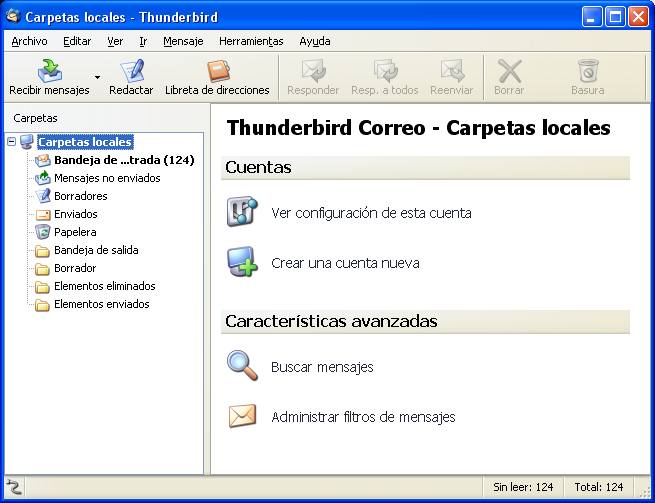
A partir del menú principal pulsamos «Crean cuenta nueva»
Y comienza la lista de preguntas (las mismas que si no hubieramos recuperado nada desde Outlook)
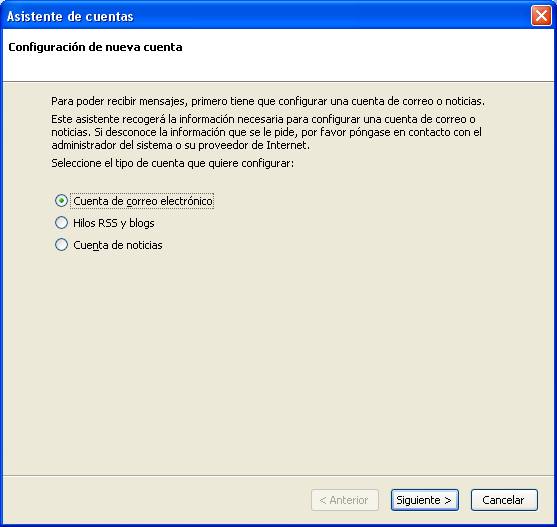
La respuesta adecuada es la que aparece marcada. Luego pulsar «Siguiente»
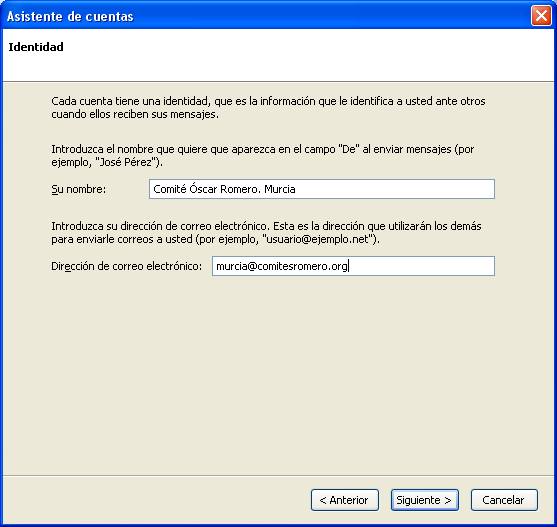
Aquí cada uno tiene que poner lo que corresponda. El ejemplo es para el COR de Murcia
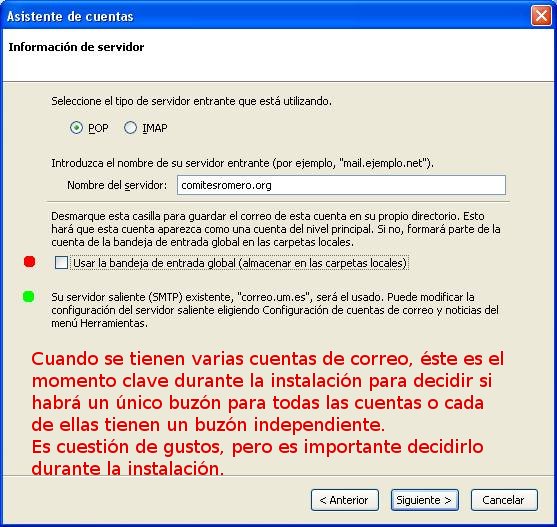
El «nombre del servidor» es siempre el que aquí aparece. Los puntos rojo y verde requieren explicación adicional.
Cuando no le decimos otra cosa Thunderbird envía todos los mensajes a una misma carpeta de entrada, lo cual cuando hay varias cuentas, como ocurre en mi máquina, no resulta práctico (eso es opinable). Yo prefiero desmarcar casilla señalada con rojo para que me cree una carpeta diferente para cada cuenta. De no hacerlo todas los correos irían a parar a las llamadas «Carpetas locales» (que son las procedentes de la importación de Outlook).
La marca verde la hemos puesto para llamar la atención sobre el hecho de que va a utilizar como buzón de correo saliente (SMTP) y usuario de correo saliente los que ha importado de Outlook. Pero puede ocurrir que la máquina llamada "correo.um.es" impida el envío de correos cuyo emisor es murcia@comitesromero.org en lugar de latex@um.es, en tal caso habría que utilizar la máquina comitesromero.org para los correos emitidos por murcia@comitesromero.org (la forma de cambiarlo se explica en la sección «Configurar los servidores SMTP»).
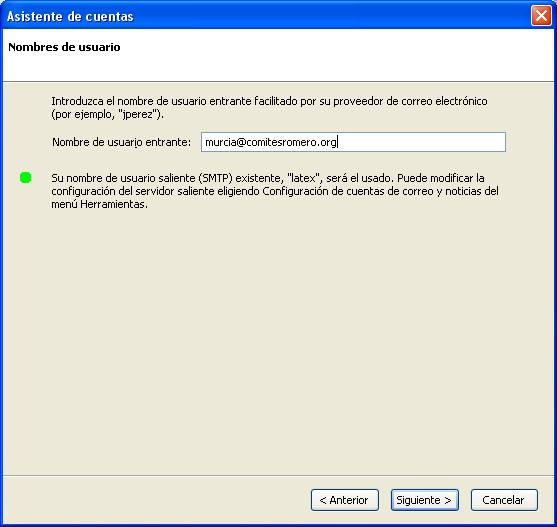
Aquí nos advierte (punto verde) que va a tratar de enviar el correo correspondiente a murcia@comitesromero.org usando como buzón de correo saliente (SMTP) el antiguo importado de Outlook (que era correo.um.es) y usará el usuario «latex» si tal buzón de correo saliente le pide identificación. Lo que pase depende de como se comporte dicho servidor SMTP: 1) puede ser generoso y enviar los correos de murcia@comitesromero aunque le sean «ajenos» 2) puede ser restrictivo y no enviar correos ajenos, sólo los de um.es Eso no depende de nosotros y nada podemos hacer para modificar el comportamiento del servidor SMTP. Si utiliza la opción 2) --lo sabremos al tratar de enviar un correo con identidad murcia@comitesromero.org-- necesitamos usar el servidor de correo saliente de comitesromero.org para tales correos (se explica en la sección siguiente).
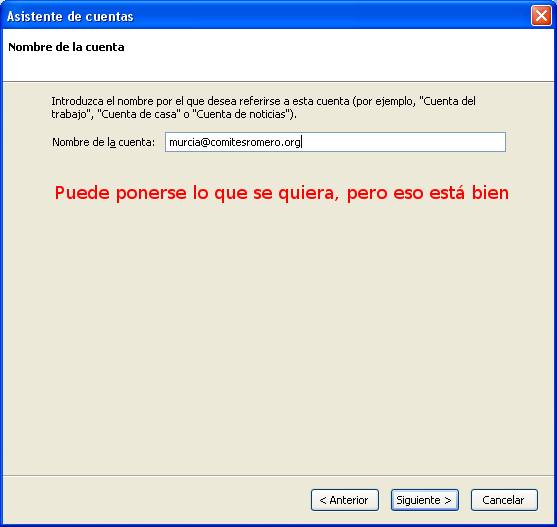
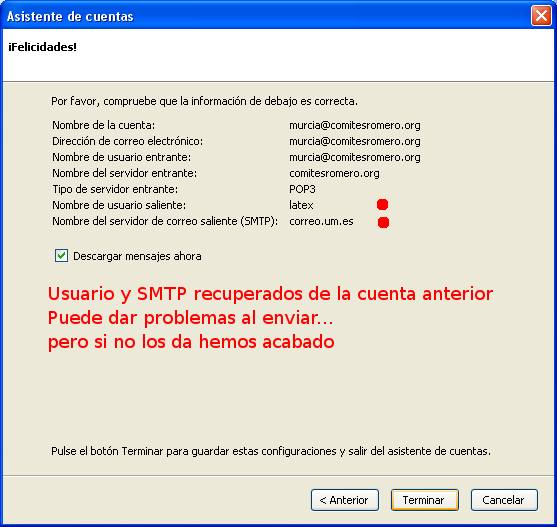
Esta última pantalla tampoco tiene secretos: se limita a preguntarnos si queremos guardar la configuración realizada. Ya está ¿fácil no?.
Configurar los servidores SMTP
En este apartado, en previsión de que no sea posible utilizar un servidor de correo saliente común a todas las cuentas, explicamos la forma de conseguir que cada cuenta use su propio servidor de correo saliente SMTP. En la configuración que aquí se describe hay dos buzones de correo saliente SMTP (uno para la latex@um.es y otro para murcia@comitesromero.org)
Lo primero es pulsar «Ver configuración de esta cuenta»
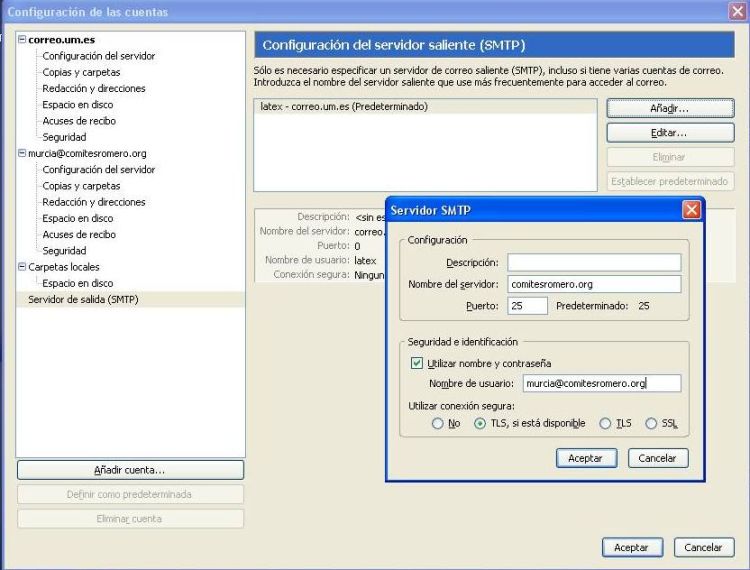
Luego pinchar en «Servidor de salida SMTP» que sólo tiene uno (el de la cuenta recuperada de Outlook). Entonces pulsar el botón «Añadir» para crear un nuevo servidor SMTP, con lo datos que ahí figuran (lo único a cambiar para otra cuenta es sustituir "murcia" por otra ciudad). La casilla TLS debe estar marcada.
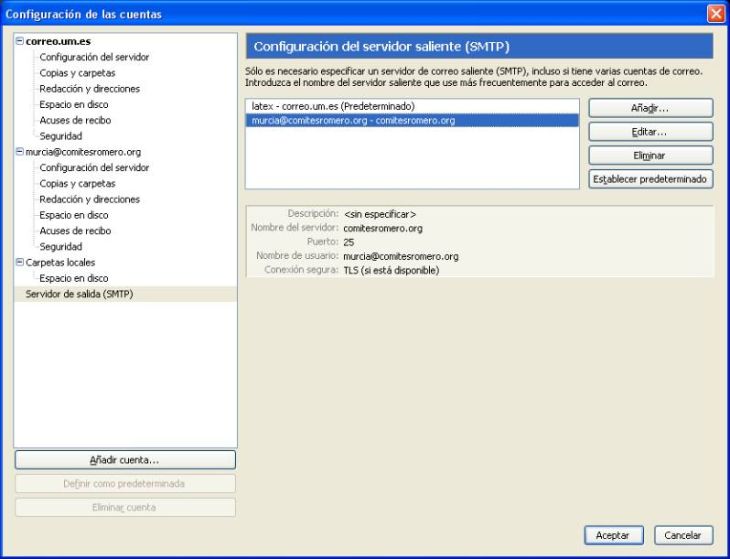
Después de las operaciones anteriores tenemos dos servidores SMTP: 1) "correo.um.es" por el que pasarán los correos enviados como latex@um.es 2) "comitesromero.org" por el que pasarán los correos enviados como murcia@comitesromero.org
Si tiene algún problema o no comprende bien lo que se ha tratado de explicar quizá le pueda ayudar ver algunos vídeos en los que se muestra visualmente lo que hemos descrito. El único inconveniente es que requieren ciero tiempo para descargarlos de acuerdo con su tamaño. Si su la configuración de su equipo no le permite ver los vídeos le aconsejamos encarecidamente que se instale un buen prgrama libre y de código abierto para visionar vídeos: VLC
 Instalar Mozilla-Thunderbird (20MB)
Libretas de direcciones y grupos de destinatarios (12MB)
Grupos de destinatarios 4min 5MB
Corrector ortográfico en español (8MB)
Gestión del correo basura (8MB)
 |
Publicar | Correo |