 |
SICSAL Servicio Internacional Cristiano de Solidaridad con los pueblos de América Latina |
Puedes ver una película con comentarios obtenida capturando la pantalla del proceso de configuración, mientras se realiza
 VER VÍDEO
O si lo prefieres puedes seguir leyendo las explicaciones escritas
- Cualquier grupo de SICSAL puede tener una cuenta "real" en nuestro servidor. Basta con que lo solicite al administrador. Además existen cuentas "ficticias" que se utilizan para rebotar correo.
- Por ejemplo murcia arroba comitesromero.org es una "cuenta real". Utilizándola podemos recibir y enviar correo. (pongo arroba en lugar de @ para evitar que los robots de internet capturen la dirección de correo y acabemos recibiendo propaganda de viagra y similares)
- En cambio australia arroba sicsal.net es una "cuenta ficticia" que sólo permite recibir correo, pero no enviar. Cuando alguien escribe australia arroba sicsal.net el correo lo recibe nuestro amigo y coordinador australiano en su correo personal y no es preciso recordar esa dirección. Se produce un rebote automático desde nuestro servidor a su correo personal. Claro que para que esto funcione es necesario que nuestro amigo australiano informe al administrador de la web de sus cambios de dirección personal, a fin de que el correo le sea rebotado a la nueva dirección. Y nuestro amigo australiano puede tener una cuenta real cuando lo desee, que, por ahora, no es el caso.
Estos buzones de correo se pueden gestionar utilizando el botón Webmail existente en la página web o bien con un programa de correo como Outlook Express que descargue los mensajes en nuestro ordenador. Explicaremos cómo configurar Outlook Express. Seguiré los pasos que he realizado yo en mi primer contacto con Outlook.
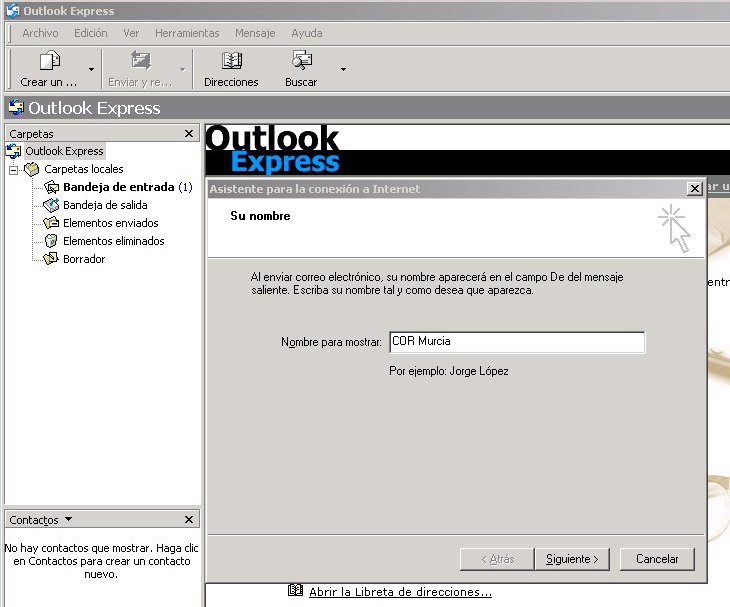
Esta fue mi primera pantalla tras arrancar el programa. Alguien que ya lo tenga operativo con otra cuenta, deberá, para obtener algo similar, entrar en los menús desplegables hasta encontrar algo así como añadir cuenta de correo.
Los datos necesarios para configurar las cuentas aparecen en la tabla siguiente
| Nombre del servidor entrante: | comitesromero.org | sicsal.net |
| Nombre del servidor saliente (SMTP): | comitesromero.org | sicsal.net |
| Nombre de usuario: | ciudad@comitesromero.org | ciudad@sicsal.net |
| Dirección de correo: | ciudad@comitesromero.org | ciudad@sicsal.net |
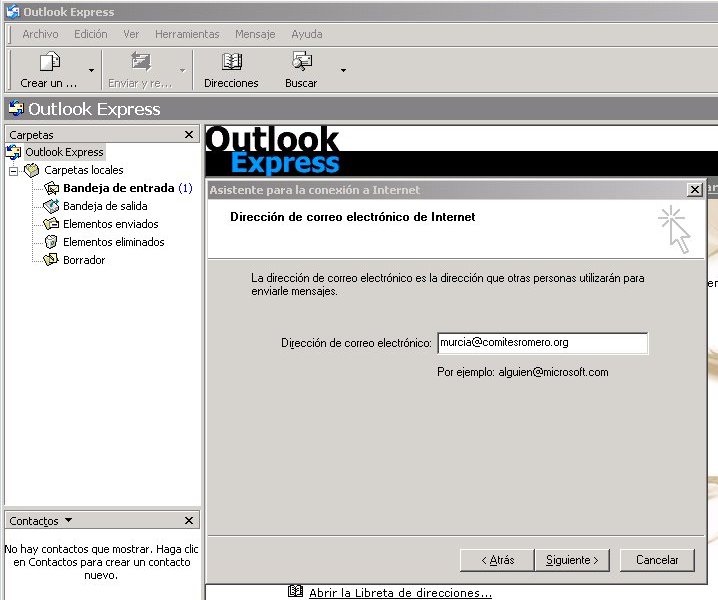
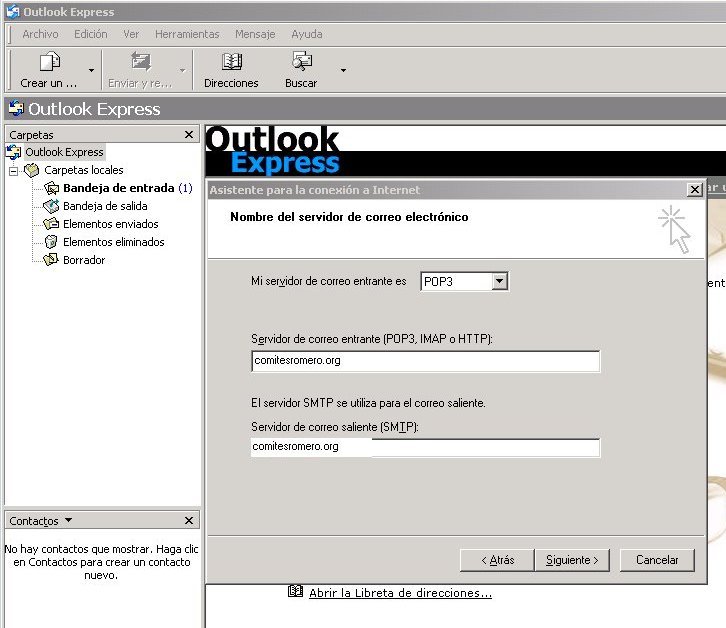
La segunda pantalla no tiene secretos. La tercera es importante para poder enviar correos (no para recibir). La cuestión crucial aquí es conocer lo que debe ponerse en la casilla SMTP corresponde al nombre del servidor en el que se almacenan los mensajes para su envío. La primera opción es utilizar el mismo buzón que el de correo entrante, es decir, comitesromero.org. También puede suceder (eso depende del proveedor de internet) que se pueda utilizar el buzón de correo saliente que te comunicó tu provedor de internet.
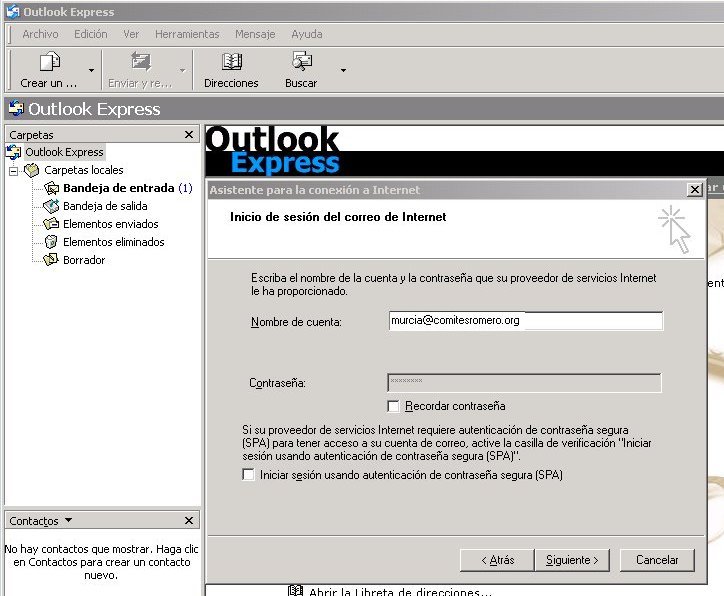
En esta pantalla llamamos la atención sobre la cuestión de la contraseña. Existen dos posibilidades: 1) que la guarde y nunca más nos la pregunte, con lo cual cualquiera desde nuestro ordenador podrá consultar el correo o 2) que no la guarde, en cuyo caso para poder consultar el correo será necesario conocer la contraseña.
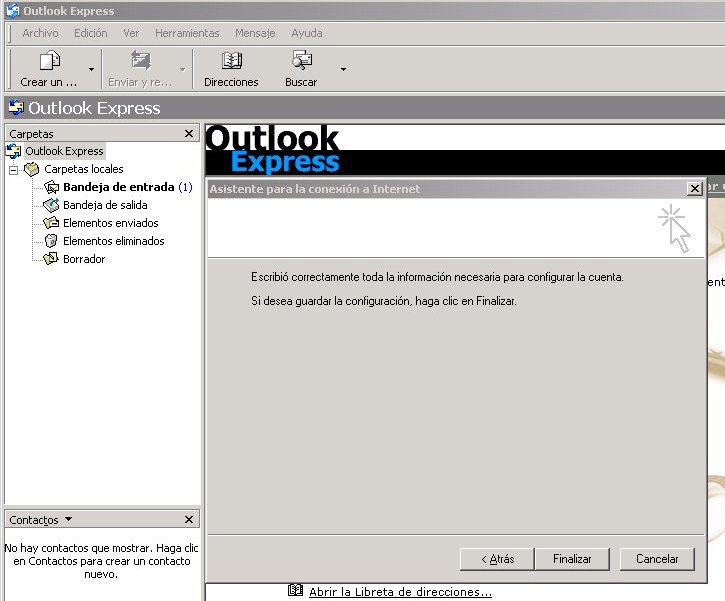
Esta última pantalla tampoco tiene secretos: se limita a preguntarnos si queremos guardar la configuración realizada.
Ya está ¿fácil no?.
 |
Publicar | Correo |